14 事件处理
一、什么是 VBA 中的事件?
事件(Event) 可以理解为: 某个对象发生了一个动作或状态变化,比如:
- 用户点击了单元格
- 修改了单元格内容
- 打开或关闭了工作簿
这些动作,在 VBA 里都可以被捕获,并触发对应的代码执行。也就是说 事件 = 触发条件 + 自动执行的代码,常见如下:
| 动作 | 对应事件 | 动作 | 对应事件 |
|---|---|---|---|
| 点击单元格 | SelectionChange |
修改单元格 | Change |
| 打开文件 | Workbook_Open |
关闭文件 | Workbook_BeforeClose |
这些事件不需要手动运行宏,只要动作发生,代码就会执行。
二、VBA 事件的整体分类
在 Excel VBA 中,事件主要分为三大类:
-
应用程序级事件(Application 级):作用范围是整个 Excel 应用程序,适合做全局监控、日志、统一控制
-
工作簿事件(Workbook 级):作用范围是当前工作簿,需要写在
ThisWorkbook模块中,不影响其他工作簿 -
工作表事件(Worksheet 级):作用范围是某一张工作表,需要写在具体工作表对象中

可以参考如上图片,工作簿事件直接写在ThisWorkbook 模块,而工作表需要下拉选择worksheet
2.1 工作簿事件详解
1. Workbook_Open —— 打开工作簿时触发
当工作簿被打开完成后自动触发,一般写在 ThisWorkbook 模块中,常用于初始化变量,自动登录等
用户关闭工作簿时,在真正关闭之前触发此事件,常用于防止误关闭、强制保存等
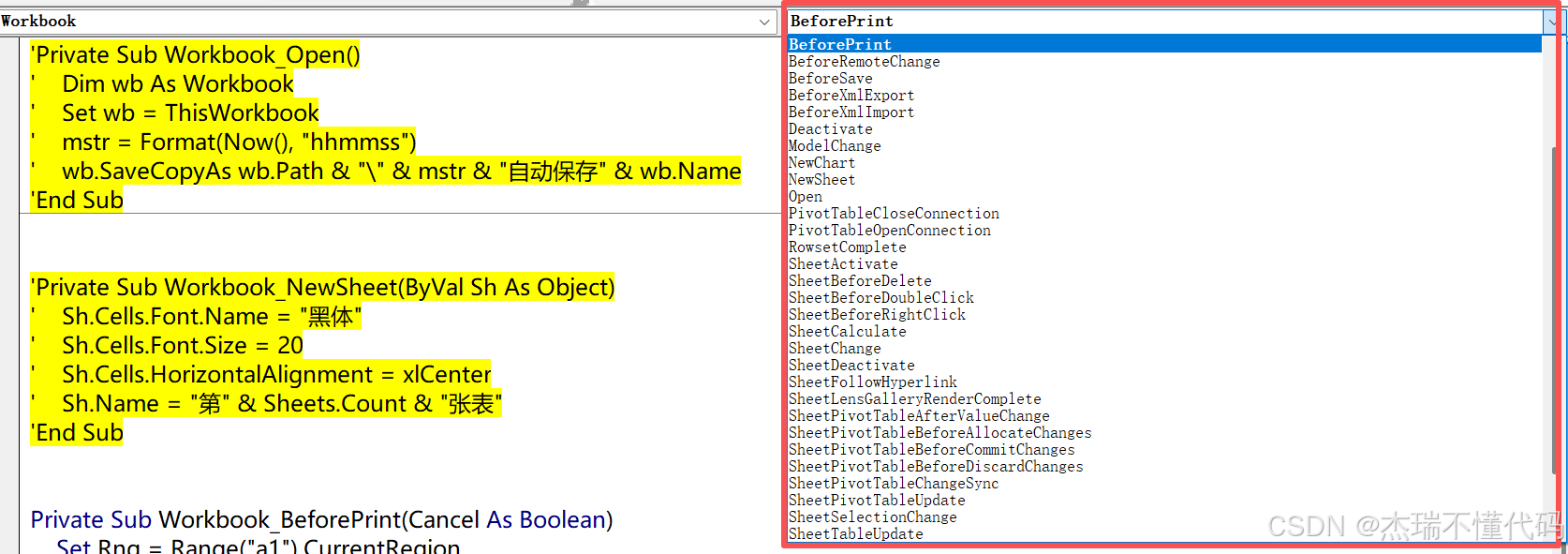 需要注意的是,真正的事件有很多,可以在VBA编辑窗口下拉查看,下面给大家总结一些,列表如下:
| 事件名 | 功能说明 |
|---|---|
Workbook_Open |
打开工作簿时触发,常用于初始化设置、欢迎提示、环境检查 |
Workbook_BeforeClose |
关闭工作簿前触发,可用于确认是否关闭、强制保存数据 |
Workbook_Activate |
工作簿被激活时触发(获得焦点) |
Workbook_Deactivate |
工作簿失去焦点时触发 |
Workbook_BeforeSave |
保存前触发,可拦截保存或自定义保存逻辑 |
Workbook_AfterSave |
保存完成后触发,可用于提示或记录保存日志 |
Workbook_NewSheet |
新建工作表时触发 |
Workbook_SheetChange |
任意工作表的单元格内容发生改变时触发 |
Workbook_SheetSelectionChange |
任意工作表的选中区域发生变化时触发 |
Workbook_SheetActivate |
任意工作表被激活时触发 |
Workbook_SheetDeactivate |
任意工作表被切换离开时触发 |
Workbook_SheetBeforeDoubleClick |
任意工作表单元格被双击前触发,可用于拦截默认编辑 |
Workbook_SheetBeforeRightClick |
任意工作表右键单击前触发,可自定义右键行为 |
Workbook_WindowResize |
工作簿窗口大小发生改变时触发 |
Workbook_WindowActivate |
工作簿窗口被激活时触发 |
Workbook_WindowDeactivate |
工作簿窗口失去焦点时触发 |
2.2 工作表事件详解
1. Worksheet_SelectionChange —— 选中单元格变化
只要选中区域发生变化就触发,常用于显示当前选中信息,制作简易聚光灯等
这是使用频率最高的事件之一,常用于自动填充,实时检验输入等
这样在事件对单元格修改时,不会再触发事件,能够避免死循环触发事件。
3. Worksheet_Activate / Deactivate:sheet被激活或者失去焦点的时候触发,常用于提示信息
同样地,我把主要的一些工作表事件总结如下:| 事件名 | 功能说明 |
|---|---|
Worksheet_Activate |
工作表被激活(切换到该表)时触发 |
Worksheet_Deactivate |
工作表被切换离开时触发 |
Worksheet_SelectionChange |
工作表中选中单元格或区域发生变化时触发 |
Worksheet_Change |
工作表中单元格内容发生改变时触发(最常用) |
Worksheet_BeforeDoubleClick |
单元格被双击前触发,可拦截默认编辑行为 |
Worksheet_BeforeRightClick |
单元格被右键单击前触发,可自定义右键菜单 |
Worksheet_Calculate |
工作表重新计算时触发(公式结果变化) |
Worksheet_FollowHyperlink |
单击工作表中的超链接时触发 |
Worksheet_PivotTableUpdate |
该表中的数据透视表刷新完成后触发 |
Worksheet_ChangeChart |
工作表中图表数据发生变化时触发(较少使用) |
2.3 应用程序级事件
这是进阶玩法,需要搭配类模块使用,用的不多,但是对于有些需求是: 不管哪个工作簿、哪个工作表,只要发生某事,就处理,例如:记录所有修改日志、监控用户操作、统一拦截打开文件等,这个就能派上用场,因此只做简单示范:
定义上述类模块后,我们可以在普通模块中初始化,实现应用级的监听:
学会VBA事件之后,我们就可以 实现 自动记录修改时间、限制用户输入等多样化的要求,也就是说 事件让 Excel 从“被动执行宏”,变成“主动响应用户行为”。